Пакет для ALT, установка через менеджер системы и применение настроек организации.

- Сборка для ALT
- Менеджер пакетов
- Настройки организации
Проверьте выпуск ALT и архитектуру
Для рабочего компьютера с ALT Linux выбирайте специальную сборку для этой системы. Официальная справка Яндекса указывает ALT 10 и выше: Сервер, Рабочая станция, Рабочая станция К, Simply Linux и Альт Образование. Пакет для другой RPM-системы не следует выбирать только по совпадению расширения файла.
- Откройте терминал.
- Посмотрите название и выпуск системы:
cat /etc/os-release- Проверьте архитектуру:
uname -mСопоставьте результат с архитектурой выбранного файла: корпоративные сборки Linux рассчитаны на 64-разрядную систему. Если обычная версия уже установлена, перенесите нужные данные и удалите её по принятому в организации порядку. На управляемом компьютере подготовку и установку выполняет администратор.
Скачайте специальный пакет ALT
- Откройте каталог загрузок.
- Выберите вариант ALT Linux.
- Сохраните архив в отдельную папку.
- Распакуйте архив.
- Проверьте сведения о файле перед установкой.
Альтернативный источник — официальная Консоль управления. Выбирайте там сборку для ALT. Если в архиве находится только компонент корпоративной конфигурации, он не заменяет установленный браузер: сначала нужен основной пакет.
Установите RPM через менеджер пакетов ALT
Для специального локального RPM в справке Яндекса приведён apt-get. Выполните следующую команду с правами администратора, подставив настоящий полный путь к распакованному файлу:
apt-get install "/путь/к/пакету.rpm"Это пример пути, а не имя готового файла. Не заменяйте его названием ZIP-архива. Прочитайте предложенную транзакцию до подтверждения. Если менеджер сообщает об отсутствии зависимостей или конфликте пакетов, сохраните полный текст сообщения и проверьте подключённые источники. Не добавляйте репозиторий от другого выпуска ALT для обхода ошибки.
Примените настройки организации
Отделяйте установку приложения от его корпоративной настройки. Подготовленный в конструкторе пакет конфигурации устанавливается после основного браузера. Компонент лицензии добавляется при использовании соответствующей версии. Для централизованных параметров используйте инструкцию по политикам.
На пилотном компьютере меняйте один набор настроек за раз. Сначала проверьте стартовую страницу, затем разрешённые расширения и подключение к рабочим ресурсам. Это позволяет отличить ошибку пакета от ошибки политики.
Проверьте результат и подготовьте обновление
- Запустите браузер из меню приложений.
- Откройте
browser://help. - Запишите установленную версию.
- Откройте
browser://policy. - Проверьте применённые параметры.
- Откройте нужный корпоративный сайт.
Успешная установка подтверждается запуском нужной версии, а не только завершением команды. Для обновлений ALT учитывайте источник специальной сборки; Яндекс описывает собственный репозиторий для ALT. До распространения на остальные устройства сохраните рабочую конфигурацию и результат пилота. При проблеме приложите к обращению выпуск ALT, архитектуру, источник пакета и журнал установки. Пароли и содержимое личных сертификатов отправлять не нужно.
Официальные способы установки и обновления для ALT
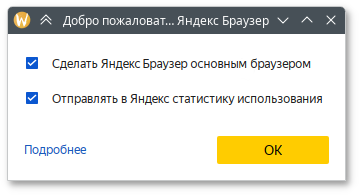
При первом запуске может появиться окно выбора браузера по умолчанию и отправки статистики. Выберите параметры по правилам организации. Вид окна зависит от версии браузера и действующих политик.