Резервная копия, штатный импорт и проверка согласованного набора рабочих данных.
- Резервная копия
- Штатный импорт
- Проверка данных
Определите, что нужно сохранить
Составьте список: закладки, сохранённые пароли, открытые рабочие вкладки и важные настройки сайтов. Список помогает отделить обязательные данные от временной истории. У разных браузеров и операционных систем объём импорта различается.
- Запишите исходный браузер и его версию.
- Уточните, какой профиль используется для работы.
- Сохраните адреса критичных рабочих сайтов.
- Выберите разрешённый организацией способ переноса.
- Проверьте доступ к сохранённым файлам.
Заранее уточните у администратора, допускается ли синхронизация с личной учётной записью. Для корпоративных данных используйте принятый способ хранения. Расширения, сертификаты и ключевые носители проверяйте отдельно: перенос закладок не настраивает электронную подпись.
Сохраните исходные данные
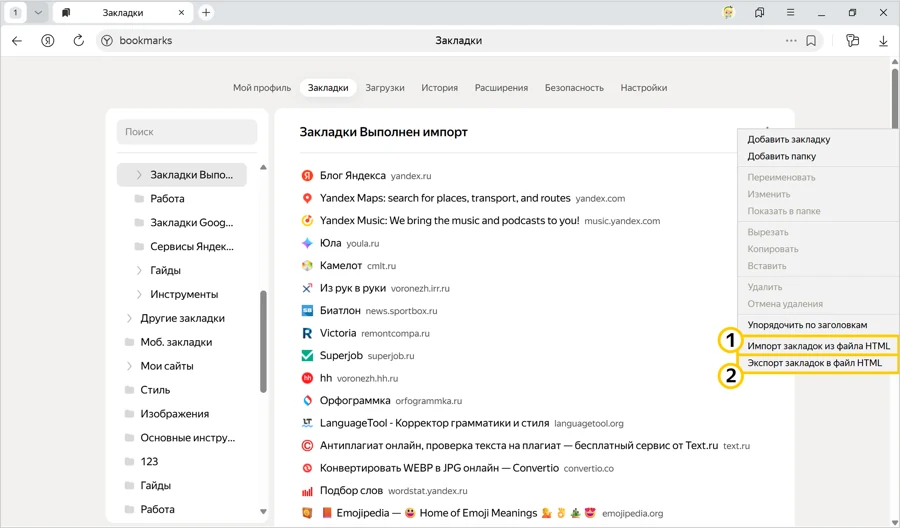
Подготовьте резервную копию до изменения установленного браузера. Закладки удобно экспортировать в файл и сохранить в разрешённом каталоге. Файлы с паролями требуют ограниченного доступа: не пересылайте их через общие чаты и не оставляйте в открытой сетевой папке.
Применяемый формат и порядок действий сверяйте с официальной инструкцией переноса. Не заменяйте штатный импорт копированием всей папки профиля между случайными версиями. Такой перенос требует отдельного учёта шифрования и совместимости.
Обычная и корпоративная версии Яндекс Браузера не рассчитаны на одновременную работу. Поэтому сначала сохраните данные, затем выполните подготовку и установку корпоративной версии.
Выполните импорт
- Откройте корпоративный браузер.
- Выберите штатный импорт данных при первом запуске или в настройках.
- Укажите исходный браузер либо подготовленный файл.
- Выберите нужные категории данных.
- Запустите импорт.
- Дождитесь завершения.
Проверьте выбранный профиль источника до подтверждения. На компьютере могут быть несколько пользователей и несколько профилей одного браузера. Пустой результат часто означает, что выбран не тот источник, а не потерю всех исходных данных.
При массовом переходе политики импорта сначала назначают тестовой группе. Не включайте автоматический перенос всех категорий без проверки, какие данные действительно нужны сотрудникам и разрешены правилами организации.
Проверьте данные после переноса
- Откройте несколько закладок из разных папок.
- Проверьте вход на рабочий портал.
- Проверьте доступность нужных сохранённых паролей.
- Проверьте обязательные расширения.
- Повторите рабочий сценарий с электронной подписью, если он используется.
Если часть данных не перенеслась, сравните конкретную категорию и источник. Не удаляйте резервную копию до завершения проверки. После подтверждения результата временные файлы с чувствительными данными удаляют по принятому в организации порядку.
Итог миграции — доступ к нужным рабочим ресурсам и подтверждённое сохранение согласованного набора данных. Дальше можно настраивать корпоративные политики и обновления.