Утверждённый пакет, внутренний источник обновлений и политика ExtensionSettings.
- ID и версия
- Внутренний источник
- ExtensionSettings
Подготовьте расширение
Сначала определите расширение, которое требуется рабочему сервису. Для него нужны утверждённый источник, точный ID и версия. Не заменяйте неизвестным CRX-файлом компонент, связанный с электронной подписью или доступом к корпоративным данным.
- Откройте официальную документацию расширения.
- Зафиксируйте идентификатор и версию.
- Получите разрешённый для распространения пакет.
- Проверьте его на компьютере с доступом к исходному источнику.
- Сохраните установочный комплект во внутреннем каталоге.
Подготовьте список требуемых разрешений. Он пригодится при согласовании политики и при последующих обновлениях. Если новая версия запрашивает дополнительные права, проверьте их до распространения на пользователей.
Выберите способ доставки
Для массового внедрения официальная справка описывает внутренний сервер с CRX и XML-файлом обновления. Клиентские компьютеры должны получать эти файлы внутри контура. Сверяйте адреса из XML с фактическим расположением пакета и проверяйте доступ от имени целевого пользователя или устройства.
Для единичной установки документация также описывает перенос CRX на страницу browser://tune. Такой способ не заменяет управляемую доставку, если расширение должно устанавливаться на многих рабочих местах. Выбор зависит от принятого в организации способа администрирования.
Полная последовательность опубликована в справке по закрытому контуру. Для некоторых источников может дополнительно потребоваться файл проверки доверия. Его необходимость определяют по инструкции для конкретного расширения.
Настройте ExtensionSettings
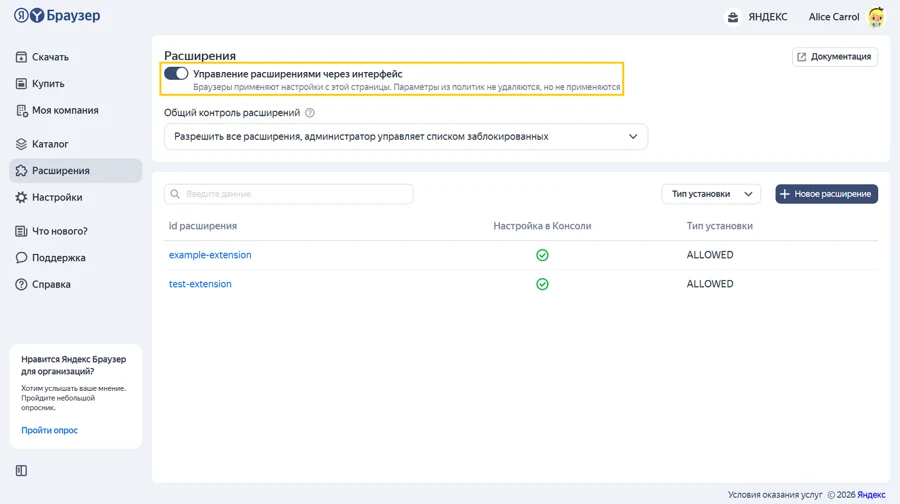
Сначала разверните актуальные шаблоны политик. Затем задайте конфигурацию только для нужной группы устройств. В политике используются идентификатор расширения, способ установки и адрес получения обновлений.
- Укажите ID утверждённого расширения.
- Выберите нужный режим установки.
- Укажите внутренний
update_url. - Проверьте необходимость
override_update_url. - Назначьте политику пилотной группе.
Значения и допустимые сочетания полей сверяйте с описанием ExtensionSettings. Не переносите пример другой организации без замены идентификатора и сетевых адресов. Общая конфигурация со знаком * затрагивает расширения шире, чем запись отдельного ID.
Проверьте установку и обновление
- Откройте
browser://policy. - Проверьте получение политики и отсутствие ошибки значения.
- Откройте раздел расширений.
- Проверьте нужный ID и версию.
- Выполните рабочее действие расширения.
- Проверьте получение следующей утверждённой версии из внутреннего источника.
Если пакет скачивается, но расширение не запускается, проверьте доверие и совместимость. Если версия не меняется, сравните номер версии в XML и самом пакете. После успешного пилота сохраните конфигурацию, журнал изменений и порядок возврата к предыдущей версии.
Сохраните комплект для сопровождения
Для следующего обновления сохраните утверждённый CRX, конфигурацию политики, адрес источника и результаты пилота. Назначьте ответственного за обновление внутреннего каталога. При изменении файлов проверьте, что пользователи получают согласованную версию, а не случайный старый пакет из соседней папки.