Подготовка MSI, назначение GPO и проверка установки на тестовых компьютерах.
- MSI в сетевой папке
- Назначение в GPO
- Проверка установки
Файлы для развёртывания
Подготовьте источник и группы
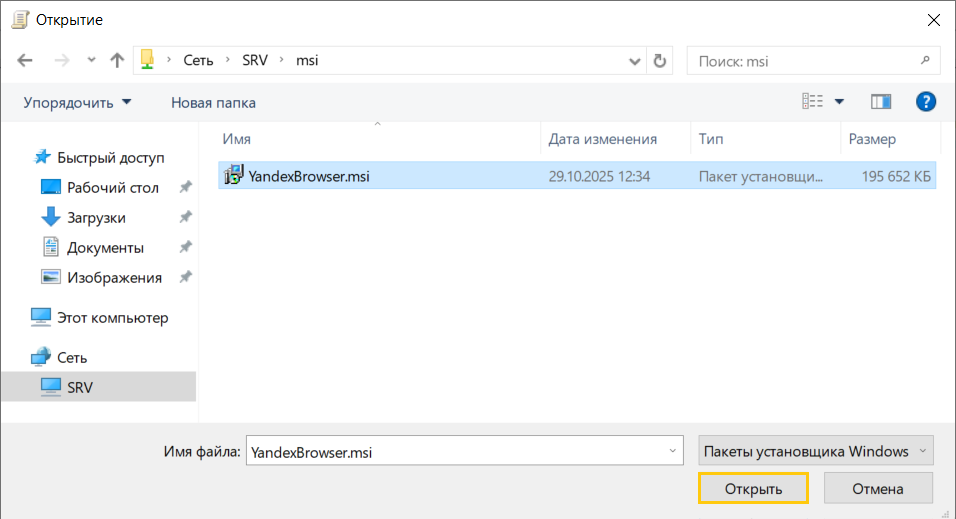
Разместите проверенный MSI в стабильной сетевой папке по UNC-пути. Компьютеры, на которые назначается установка, должны иметь право чтения; доступ только вашей пользовательской учётной записи недостаточен.
- Отдельная папка и группа безопасности для каждой версии.
- Понятное имя пакета без пробелов и случайных сокращений.
- Пилотная группа не должна совпадать со всем доменом.
Создайте назначение в GPO
- Откройте консоль
gpmc.msc. - Создайте объект групповой политики для тестового развёртывания.
- Свяжите объект с подразделением OU, содержащим тестовые компьютеры.
- Откройте объект групповой политики для изменения.
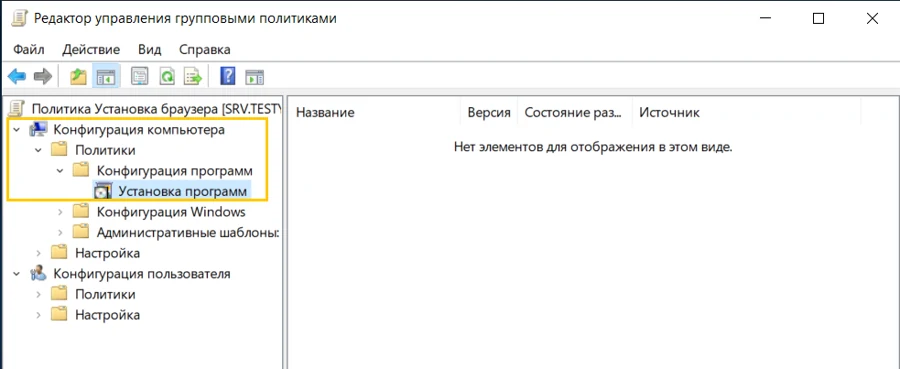
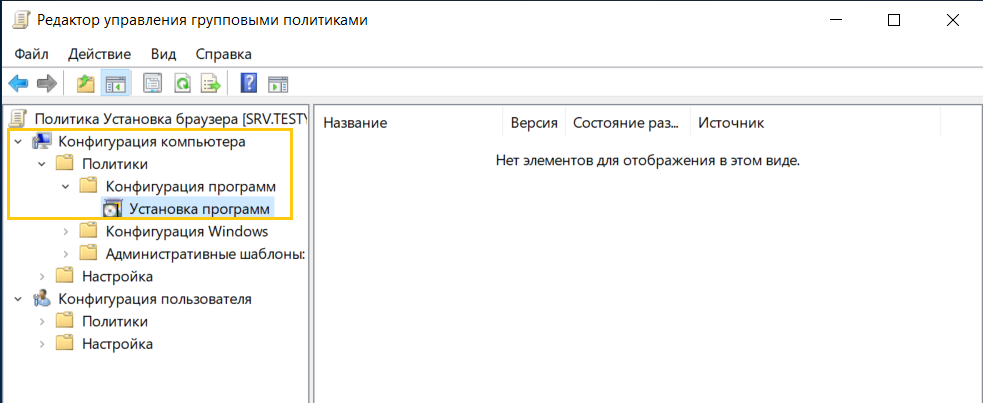
- Перейдите в «Конфигурация компьютера → Политики → Конфигурация программ → Установка программ».
- Выберите «Создать → Пакет».
- Укажите полный UNC-путь к MSI из общей сетевой папки.
- Выберите метод развёртывания «Особый» согласно официальной инструкции Яндекса.
- Перезагрузите тестовый компьютер.
\\fileserver\software\yandex-browser\26.x\YandexBrowser-x64.msi
После перезагрузки выполните на тестовом компьютере от имени администратора:
Проверка применённых политикgpresult /scope computer /rНайдите созданный объект среди применённых политик. Затем проверьте установленную версию и запуск браузера. Применение GPO и успешная установка MSI проверяются отдельно.
Настройте SCCM или MDT
Для SCCM создайте приложение с тихой командой установки и явным методом обнаружения. Надёжнее проверять код продукта MSI или установленную версию, а не только существование произвольного ярлыка.
Команда установкиmsiexec /i "YandexBrowser-x64.msi" /qn /norestart /L*V "%WINDIR%\Temp\yb-deploy.log"
В MDT добавьте приложение в тестовую последовательность задач и проверьте выполнение до включения в основной образ.
Контролируйте волну и откат
До запускаСнимок числа целевых устройств и версии пакета.Во времяОтдельно считайте успех, ожидание и ошибку.ПослеПроверка политик и внутренних сервисов.Если повторяемая ошибка появилась на нескольких типовых устройствах, остановите расширение назначения. Не удаляйте старый объект до завершения пилота новой версии.
После установки настройте правила
Политики и обязательные расширения тоже лучше вводить поэтапно.
Перейти к политикам →MDT и образ системы
- Создайте приложение для фактического MSI-пакета.
- Укажите тихую команду установки из проверенного сценария Windows.
- Добавьте приложение в тестовую последовательность задач.
- Проверьте установленную версию на развёрнутом тестовом устройстве.
Параметры обнаружения и результаты установки фиксируйте отдельно от факта завершения последовательности задач. Не включайте непроверенную сборку сразу в основной образ.