Системный плагин, браузерный адаптер и диагностика USB-устройства.
- Рутокен Плагин
- Адаптер в браузере
- Диагностика устройства
Файлы и программы
Рутокен Плагин, Адаптер и Коннект: что выбрать
- Рутокен Плагин обеспечивает работу сайта с USB-устройством.
- Адаптер Рутокен Плагин — браузерное расширение для связи с программой.
- Рутокен Коннект нужен для поддерживающих его сценариев защищённого соединения; требования и состав комплекта указаны разработчиком.
Следуйте требованиям своего сервиса: устанавливать все продукты сразу не нужно. Если браузер ещё не установлен, скачайте Яндекс Браузер для организаций, затем настройте требуемые компоненты Рутокен.
Скачайте Рутокен Плагин
На официальной странице выберите установщик для Windows, macOS или Linux.
Для сценария Рутокен Плагин проверьте системную программу и Адаптер. Нужный набор компонентов определяет используемый сервис.
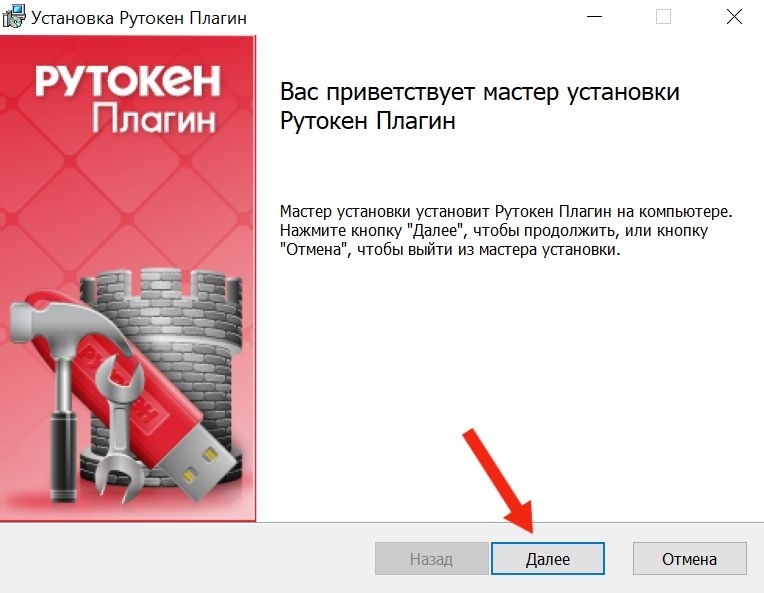
Установите программу
Запустите файл и завершите мастер установки с параметрами вашей организации.
При запросе системы проверьте издателя установщика.
Подключите устройство
Вставьте Рутокен в USB-порт и дождитесь, пока операционная система определит носитель.
Если устройство не появляется, проверьте драйвер и другой USB-порт.
Добавьте Адаптер Рутокен Плагин
Откройте официальную карточку расширения, нажмите добавление и подтвердите установку.
Адаптер связывает веб-страницу с программой Рутокен Плагин.
Проверьте расширение
Откройте browser://extensions и убедитесь, что Адаптер Рутокен Плагин включён.
При управлении политиками проверьте, разрешён ли идентификатор расширения.
Выполните диагностику
Перезапустите Браузер и откройте официальную страницу проверки Рутокен.
Успешная диагностика должна увидеть устройство и доступные сертификаты.
Если Рутокен не определяется
Переподключите устройство, полностью перезапустите Браузер и проверьте оба компонента. В корпоративной среде убедитесь, что расширение не запрещено политикой.
Официальная инструкция →