Различия сертификатов и импорт корневого сертификата в нужное хранилище.
- Корневой сертификат УЦ
- Хранилище сертификатов
- Проверка импорта
Какой сертификат нужен
- Корневой сертификат УЦ подтверждает цепочку доверия. Получайте его у официального источника или администратора.
- Корпоративный УЦ используется для внутренних ресурсов организации и распространяется по её правилам.
- Личный сертификат ЭП связан с ключевым контейнером и устанавливается по инструкции криптопровайдера. Он не подменяет корневой сертификат.
Следующие шаги импорта в доверенные корневые относятся именно к корневому сертификату УЦ. Не помещайте туда личный сертификат подписи.
Сертификаты и материалы
Сертификаты НУЦ нужны для доверия к сайтам. Сертификат вашей электронной подписи и цепочку выдавшего его УЦ получают у этого удостоверяющего центра.
Где скачать сертификаты Минцифры для Яндекс Браузера
Используйте официальную страницу сертификатов НУЦ Минцифры. Сначала уточните, какой сертификат нужен сайту, и проверьте цепочку доверия. Добавляйте корневой сертификат только после проверки источника и отпечатка; личный сертификат ЭП не заменяет корневой.
Если нужен установщик браузера, скачайте Яндекс Браузер для организаций. Загрузка браузера и изменение доверенных сертификатов — отдельные действия.
Откройте управление сертификатами
Откройте меню браузера → «Настройки» → «Системные». В разделе «Сеть» выберите «Управление сертификатами». Браузер откроет системное окно Windows — именно там хранится доверие для текущего пользователя.
Ссылка находится рядом с настройками прокси и соединений по ГОСТ.
Откройте доверенные корневые центры
В окне «Сертификаты» откройте вкладку «Доверенные корневые центры сертификации». Это хранилище задаёт доверие к центрам сертификации для браузера и приложений Windows.
Не путайте хранилища: пользовательский сертификат электронной подписи обычно относится к разделу «Личные», а корневой сертификат удостоверяющего центра — к доверенным корневым центрам.В списке видны центры сертификации Windows; персональные данные не отображаются.
Запустите мастер импорта
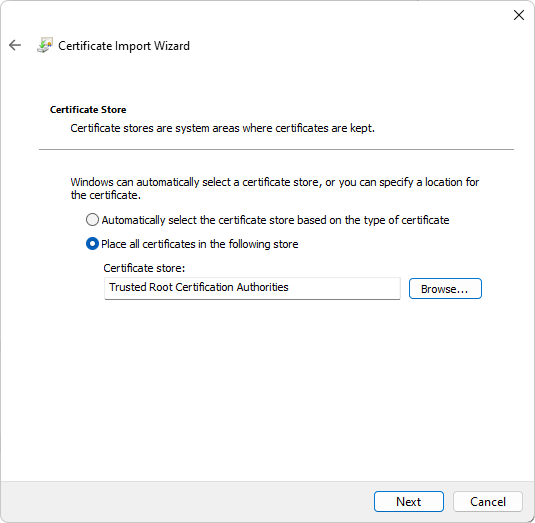
Нажмите «Импорт» и выберите файл сертификата. В мастере оставьте хранилище «Доверенные корневые центры сертификации», если это указано администратором. Перед завершением проверьте издателя и отпечаток.
На первом экране мастера нажмите «Далее» и проверьте назначение сертификата.
Проверьте, что сертификат появился
После импорта найдите запись в списке и откройте свойства. Сравните срок действия, издателя и отпечаток с официальными данными. Перезапустите Яндекс Браузер и повторите подключение к корпоративному ресурсу.
Список и кнопки импорта доступны из того же системного окна.
Для организации проверьте политику CACertificates
Если сертификат должен автоматически появиться на группе компьютеров, администратор может задать политику CACertificates. Откройте browser://policy, включите показ неназначенных политик, найдите CACertificates и нажмите «Повторно загрузить политики». В столбце состояния у применённой настройки должен быть статус без ошибки.
В таблице политики найдите CACertificates и проверьте её состояние.
Контроль результата
Сертификат считается корректно подключённым, если он находится в нужном хранилище, срок его действия не истёк, отпечаток совпадает с опубликованным владельцем ресурса, а сайт открывается без предупреждения о недоверенном центре. Добавление корневого сертификата не исправляет несовпадение имени сайта и не продлевает просроченный сертификат.
Частые ошибки
| Проблема | Что проверить |
|---|---|
| После импорта сайт всё равно не открывается | Перезапустите браузер; проверьте цепочку, имя сайта и срок действия. |
| CACertificates не применяется | Версию браузера, формат Base64, источник политики и страницу browser://policy. |
| Сертификат попал не в тот раздел | Удалите ошибочно добавленный объект только после согласования и повторите импорт в нужное хранилище. |