Выбор MSI x64, установка и проверка корпоративного браузера в Windows.

- Корпоративный MSI x64
- Тихая установка
- Версия и журнал
Файлы для установки
Подготовьте пакет и пилот
Скачайте MSI нужной разрядности и сохраните его в отдельной папке с понятным именем версии. Для первой проверки выберите несколько типовых компьютеров: обычный пользовательский, устройство с ограничениями и машину со стандартным корпоративным набором программ.
Проверьте Windows и разрядность системы
Нажмите Win + I, откройте «Система» → «О системе» и найдите строку «Тип системы». Для большинства современных компьютеров нужна сборка x64. Поддержка 32-разрядных версий Windows прекращена, поэтому x86 используйте только для совместимого старого компьютера и после проверки требований.
Разрядностьx64 — для большинства современных ПК; x86 — только для 32-битной Windows.ДоступКонтекст установки должен читать MSI и записывать журнал.ВозвратСохраните предыдущий пакет и план остановки выдачи.Важно: сначала проверьте совместимость с действующими политиками, прокси, антивирусом и внутренними сайтами.Где скачать корпоративную сборку
Если нужно скачать Яндекс Браузер для организации или бизнеса, используйте корпоративную сборку, а не обычный пользовательский установщик. Откройте Скачать Яндекс Браузер для организаций и перейдите к официальной сборке Яндекса для нужной системы. Для собственной конфигурации используйте официальный конструктор.
Выбрать пакетОфициальная инструкция Яндекса →Сохраните данные обычного браузера
Обычная версия и версия Яндекс Браузера для организаций не должны использоваться одновременно. До удаления обычной версии сохраните закладки, пароли и другие нужные данные, затем импортируйте их после установки корпоративной сборки.
Проверьте цифровую подпись установщика
Откройте свойства скачанного MSI или EXE и проверьте вкладку «Цифровые подписи». В реальном установщике должна присутствовать подпись издателя. Не запускайте пакет, если подпись отсутствует, повреждена или издатель не соответствует источнику загрузки.
Запустите тихую установку
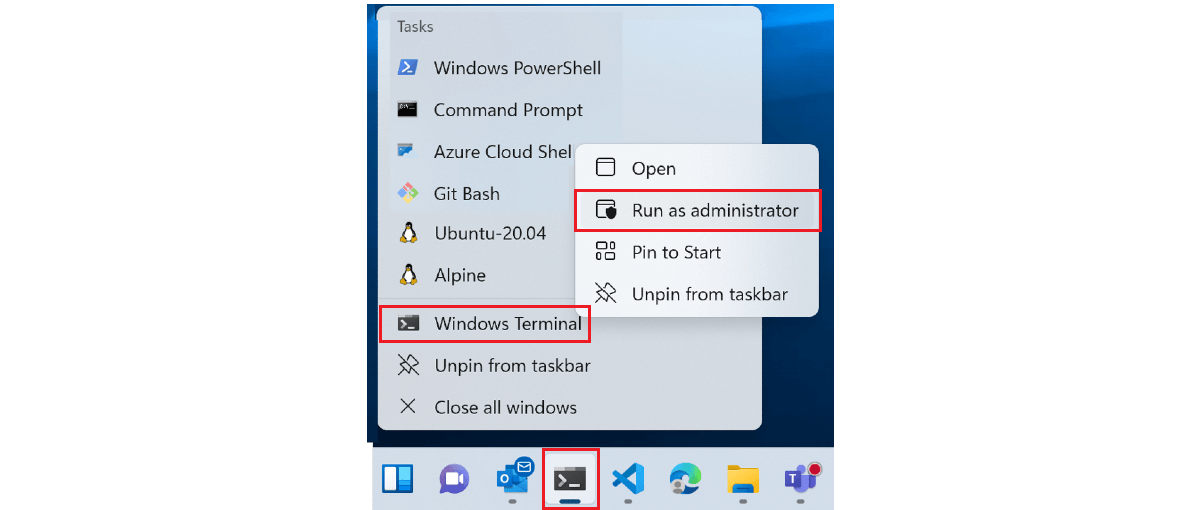
Откройте PowerShell от имени администратора. В первой строке укажите путь к извлечённому MSI. Команда дождётся завершения установки и покажет код результата и путь к журналу.
В Windows 11 можно запустить Windows Terminal от имени администратора, затем выбрать профиль Windows PowerShell. После подтверждения запроса контроля учётных записей выполните команду ниже.
$msiPath = 'C:\Packages\YandexBrowser.msi'
$logPath = Join-Path $env:TEMP 'yandex-browser-install.log'
$msiArguments = '/i "{0}" /qn /norestart /L*V "{1}"' -f $msiPath, $logPath
$installer = Start-Process -FilePath "$env:SystemRoot\System32\msiexec.exe" -ArgumentList $msiArguments -Wait -PassThru -ErrorAction Stop
'Код завершения: {0}' -f $installer.ExitCode
'Журнал: {0}' -f $logPath/qnскрывает интерфейс установщика./norestartзапрещает установщику автоматически перезагружать компьютер./L*Vсоздаёт подробный журнал для диагностики.
Проверьте результат
Не считайте запуск команды подтверждением успеха. Проверьте наличие приложения, первый запуск, доступ к внутренним ресурсам и применение обязательных политик.
- 0: установка завершилась успешно.
- 3010: установка завершилась успешно; для завершения изменений требуется перезагрузка.
- 1641: установка завершилась успешно и уже инициировала перезагрузку. С приведённым параметром
/norestartэтот результат не ожидается. - Другой код: найдите его описание в справочнике Windows Installer и проверьте журнал установки.
Зафиксируйте версию MSI и результат на каждом типе устройства — это станет контрольной точкой для следующего обновления.
Расширьте установку по волнам
- Назначьте пакет небольшой пилотной группе.
- Соберите результат и устраните повторяющиеся ошибки.
- Расширьте охват на один отдел или филиал.
- После стабильной волны переходите к остальным устройствам.
Обновление и удаление пакета
Новую проверенную версию устанавливайте тем же способом поверх действующей. Для управляемого удаления сначала получите код продукта из инвентаризации Windows или свойств конкретного MSI: код нельзя угадывать или переносить между версиями.
Обновлениеmsiexec /i "C:\Packages\YandexBrowser-new.msi" /qn /norestart /L*V "C:\Windows\Temp\yandex-browser-update.log"Удаление — подставьте код именно своего пакета
msiexec /x "{PRODUCT-CODE}" /qn /norestart /L*V "C:\Windows\Temp\yandex-browser-remove.log"Не смешивайте версии: один объект развёртывания должен соответствовать одному проверенному MSI. Перед обновлением или удалением снова проведите пилот.Частые вопросы об установке
Где скачать корпоративный Яндекс Браузер для Windows?
Скачать Яндекс Браузер для организаций можно в нашем каталоге: выберите Windows x64 или архивный x86 и проверьте версию и состав архива. Затем распакуйте ZIP и используйте MSI из комплекта.
Какой пакет нужен для Windows 64 bit?
Для 64-разрядной Windows на процессоре x64 выбирайте MSI x64. Перед массовой установкой всё равно проверьте пакет на пилотной группе.
Можно ли поставить обычный и корпоративный браузер одновременно?
Официальная документация Яндекса рекомендует удалить обычную версию перед развёртыванием версии для организаций. Сначала перенесите нужные пользовательские данные.
Нужна централизованная выдача?
Следующий материал показывает, как встроить MSI в GPO, SCCM или MDT.
Открыть инструкцию →Архив для Windows x86
Поддержка 32-битных Windows прекращена с августа 2025 года. Сборка x86 на сайте — архив для совместимого старого устройства, а не текущая поддерживаемая версия.
Выбрать пакет Windows · Официальные требования.
Windows 7, 8 и 8.1
Поддержка этих систем прекращена с декабря 2024 года. Не устанавливайте текущий пакет в неподдерживаемую ОС. Сначала проверьте ограничения и возможность обновления системы.
Windows Server
В официальных требованиях перечислены Windows Server 2016, 2019 и 2022. Отдельно проверьте рабочие сценарии сервера: наличие серверной ОС в требованиях не подтверждает любую конфигурацию RDS или VDI.