Выберите ОС, настройте Табло, стартовую страницу, фон и расширения, затем скачайте пакет.
- ОС и архитектура
- Сайты и расширения
- Проверка сборки
Определите состав сборки
До открытия конструктора составьте короткий список. Укажите ОС и архитектуру, рабочие порталы, стартовую страницу и необходимые расширения. Отделите настройки, которые пользователи смогут менять, от правил, обязательных для всех.
Назовите сборку так, чтобы её назначение было понятно без открытия архива: подразделение, ОС и дата подготовки. Не включайте пароли, токены доступа и персональные сертификаты в описание или общедоступные файлы сборки.
- Выберите одну группу рабочих мест для первого внедрения.
- Запишите используемую ОС и архитектуру.
- Соберите адреса рабочих сайтов.
- Уточните обязательные расширения.
- Определите ответственного за обновление конфигурации.
Откройте официальный конструктор
Перейдите в конструктор Яндекс Браузера. Авторизация выполняется на стороне Яндекса. Здесь, на информационном сайте, вводить пароль Яндекс ID не требуется.
Выберите нужную организацию или рабочую область Консоли управления, если ваш сценарий её использует. Возможности базовой и расширенной версий различаются. Перед использованием расширенных политик проверьте доступность функции и лицензии в сравнении редакций.
Задайте параметры
- Введите понятное название сборки.
- Выберите целевую операционную систему.
- Добавьте на Табло корпоративный портал и рабочие сайты — Яндекс допускает до 24 плиток.
- Укажите стартовую страницу, если она нужна вместо Табло.
- Выберите фон или загрузите JPG/PNG размером до 2 МБ; рекомендуемое разрешение — 1920 × 1080.
- Добавьте утверждённые расширения по ID или ссылке из Chrome Web Store.
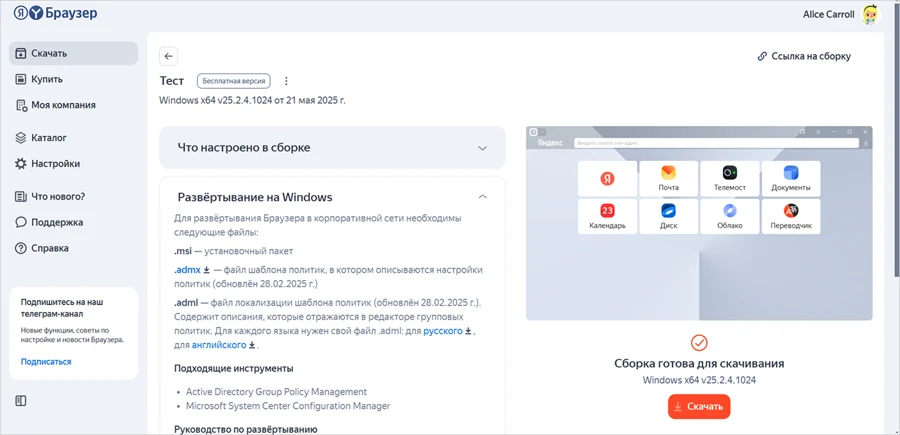
- Проверьте итоговый предпросмотр.
Расширения из конструктора не входят в установочный пакет: они загружаются при первом запуске Браузера. Для закрытого контура подготовьте отдельный офлайн-сценарий.
Если у организации есть лицензии, в расширенных настройках можно добавить подготовленные политики. До применения проверьте доступность функций для вашей редакции.
Скачайте и проверьте пакет
- Под окном предпросмотра нажмите «Скачать».
- Дождитесь формирования пакета — по справке Яндекса это занимает до 10 минут.
- Сохраните имя файла и дату подготовки.
- Установите пакет на тестовый компьютер.
- Проверьте Табло, стартовую страницу, фон и расширения.
Итог проверки — не только успешная установка. Откройте рабочие порталы, выполните типовую задачу сотрудника и сравните фактические настройки с исходным списком. После пилота сохраните конфигурацию и комплект файлов.
Сохраните описание сборки
Оставьте рядом с файлом краткое описание: для какой группы он подготовлен, какие сайты и расширения включены, кто проверил результат и когда планируется следующая актуализация. При изменении стартового портала или обязательного дополнения обновляйте это описание вместе с конфигурацией.