Определите процессор Mac, чтобы выбрать подходящий корпоративный DMG.
- Apple Silicon — ARM64
- Intel — x64
- Проверка DMG
Файлы для установки
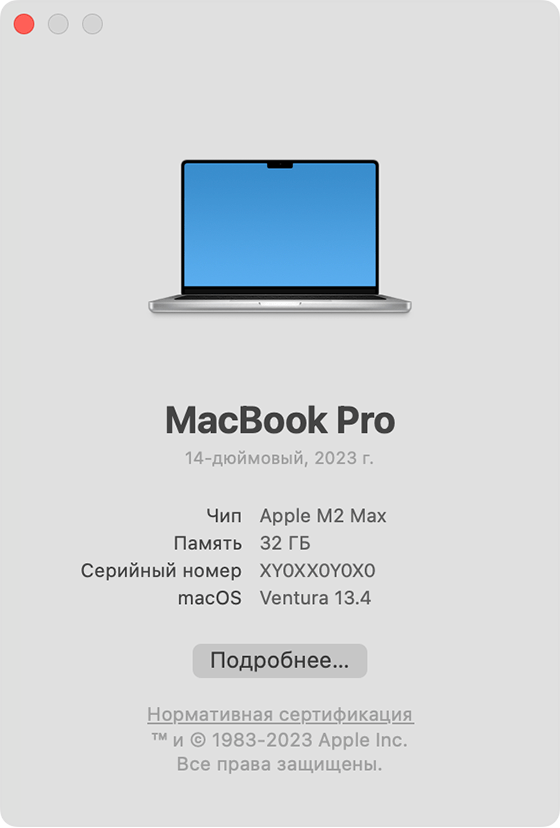
Определите архитектуру Mac
В меню Apple откройте «Об этом Mac». Если указан чип Apple, выберите ARM64; если указан процессор Intel — x64. Команду в Терминале используйте как дополнительную проверку.arm64 означает Apple Silicon, x86_64 — Intel.
uname -m
Скачайте сборку именно для найденной архитектуры. Ошибка выбора усложняет диагностику и может приводить к запуску через слой совместимости.
Проведите ручную проверку DMG
- Откройте DMG на пилотном Mac.
- Перетащите приложение в папку «Программы».
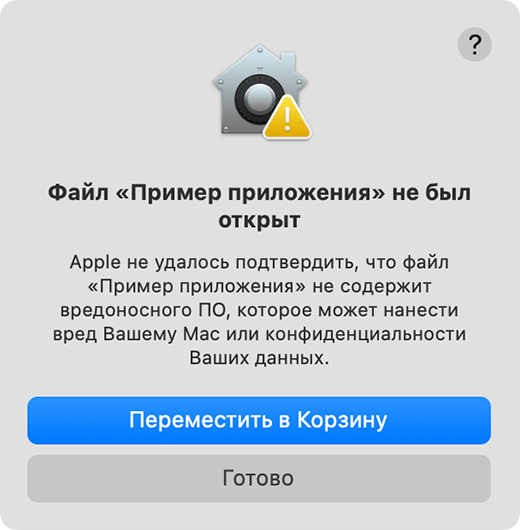
- Запустите его из «Программ» и подтвердите системный запрос, если он появился.
- Проверьте версию, вход и доступ к рабочим ресурсам.
Подготовьте MDM-развёртывание
Для масштабирования используйте ваш MDM-процесс: назначение тестовой группе, контролируемая установка, профиль политик и отчёт о соответствии.
ПакетВерсия и архитектура зафиксированы.ПрофильМинимальный набор настроек проверен.ОхватСначала отдельная смарт-группа.Проверьте обновление и откат
Убедитесь, что приложение корректно обновляется в вашей среде и не конфликтует с действующими профилями конфигурации. Перед основной волной сохраните предыдущую версию и сценарий исключения устройства из назначения.
Не смешивайте архитектуры: разные сборки должны иметь отдельные задания и критерии обнаружения.Выберите пакет для вашего Mac
На странице загрузки выберите macOS, затем архитектуру: Intel x64 или Apple Silicon ARM64.
Перейти к сборкам →Mac с Apple Silicon
В меню Apple откройте «Об этом Mac». Если указан чип Apple, выберите пакет ARM64. Не определяйте процессор только по текущему режиму запуска приложения: в режиме Rosetta команда может отражать совместимость x86_64.
Mac с процессором Intel
Если в сведениях о Mac указан процессор Intel, выберите пакет x64. Выбрать пакет macOS.